23 junho 2007

Usando o GNU/Linux: Fedora Core 6

Durante o IV ESLAM assisti a uma palestra ministrada pelo Rodrigo de Paula. Nela conheci uma distribuição GNU/Linux chamada Fedora. Trata-se de uma distribuição patrocinada pela Red Hat, a maior e melhor distriuição GNU/Linux no mundo (na minha opinião) e mantida com o apoio da comunidade de software livre.

O Rodrigo falou sobre o Projeto Fedora no Brasil, que são tradução, documentação, marketing, Fedora educação e o que mais me chamou atenção inicialmente, o mídia grátis. Nele podemos estar gravando e enviando CD's e DVD's para amigos de qualquer lugar. Ou seja, tenho um gravador de DVD e um amigo quer conhecer o Linux. Posso então estar gravando uma cópia do meu Fedora e passando pra ele. Isso o software livre permite! Além de não está incentivando o uso de software ilegal estou trazendo mais e mais adeptos ao mundo do software livre e ao Projeto Fedora. Considerando que aqui em Boa Vista o acesso á Internet em banda larga quase inexiste, esse projeto vem pra ajudar quem tem interesse em conhecer o GNU/Linux.

Estou usando atualmente o Fedora Core 6 que foi distribuído no ESLAM (agradecimentos ao André [andreolevitarr@hotmail.com] por emprestar o DVD). Meu hardware é um notebook HP Pavilion DV2171CL. A versão 7 do Fedora foi lançada. Estou fazendo o looooooooooongo download (2.8GB) na minha boa e velha conexão discada desde 23.06.2007. Quando será que termina?

Links interessantes:
Download do Fedora 7 (bit torrent)
Participe dos projetos Fedora Brasil

22 junho 2007

Cursando Sistemas de Informação e entrando no mundo do Software Livre

Desde o início do ano estou cursando Bacharel em Sistemas de Informação na Faculdade Atual da Amazônia. Há alguns anos, no início da minha carreira, tive um pouco de interesse no mundo do GNU/Linux. Na época usei um pouquinho o Conectiva mas depois perdi o interesse e acabei focando somente com Microsoft Windows, pricipalmente devido ao mercado em que eu atuava onde a plataforma dominante era Windows.

Pois bem, em Julho/2006 mudei para Boa Vista, Roraima, e aqui o mercado de sofware livre está crescendo, sobretudo no Governo do Estado. Atualmente trabalho na UNIVIRR, que é uma instituição ligada a Secretaria de Educação, em um projeto de Inclusão Digital. No início do projeto usávamos somente o bom e conhecido Windows, do qual sou especialista (MCDST). Mas o cenário está mudando e agora estamos também trabalhando com GNU/Linux para ensinar informática a quem nunca teve contato com o computador :)

Na faculdade em que estudo temos um foco grande também em software livre. Somente no primeiro semestre já participamos de dois eventos de software livre: o AtualTEC 2007 em Boa Vista, RR e o IV ESLAM em Manaus, AM, que serviram mais ainda para ter contato com o software livre e começar a mudar meu foco...

E seguem posts sobre o aprendizado em GNU/Linux...

21 junho 2007

Criando uma mini rede com o Microsoft Virtual PC

No tutorial anterior mostrei como é feita a instalação de uma VM (Virtual Machine) com o Windows 2000 SP 4. Agora irei demonstrar como utilizar o Microsoft Virtual PC para que essa máquina virtual possa interagir com um servidor Windows Server 2003, que é o real objetivo desses dois tutoriais. A idéia é demonstrar como é possível criar uma "mini rede" com um servidor e vários clientes (virtuais) utilizando somente um computador. Utilizo essa configuração para testar as implementações que faço no Windows Server 2003 em uma rede. Não é preciso que seu computador tenha placa de rede, pois será utilizada uma placa de rede virtual chamada Microsoft Loopback Adapter. O primeiro passo será adicioná-la, seguindo os procedimentos abaixo:

1. No Painel de controle acionar a função Adicionar hardware;
2. Avançar na primeira tela, na tela seguinte marcar a opção "Sim, já conectei o item de hardware" e avançar;
3. Na tela seguinte há uma lista com os hardwares instalados na sua máquina. Selecione a última opção, Adicionar novo dispositivo de hardware, clique em avançar;
4. Agora marque a opção Instalar o hardware que eu selecionar manualmente em uma lista (avançado) e clique em avançar;
5. Selecione na lista Tipos comuns de hardware a opção Network Adapters e avançe.
6. Por último, confirme se está selecionado o Fabricante Microsoft e o Adapatador de rede Microsoft Loopbak Adapter. Clique em avançar duas vezes e por fim em concluir. No Windows Server 2003, abra Conexões de rede, selecione a conexão criada com o Microsoft Loopback Adapter clicando com o botão direito e selecionando Opções. A opção Virtual Machine Network Services deve está marcada.
7. Nesse momento configure o Windows Server 2003 com Active Directory e DHCP com o adaptador de rede Microsoft Loopback Adapter. Não mostrarei como isso é feito para não fugir ao objetivo desse tutorial, mas se assim como eu você utiliza o Windows Server 2003 para estudo deve está habituado a fazer esse tipo de configuração.
8. Agora vamos ao Virtual PC Console. Selecione a máquina virtual e clique em Settings. Clique em Networking e certifique-se de que Number of network adpaters está configurado com 1, Adapter 1 é igual a Microsoft Loopback Adapter. Clique em OK. Inicie a VM Windows 2000 e veja o resultado. Na imagem abaixo mostro as duas máquinas interagindo, inclusive com a VM com Windows 2000 já no domínio, fazendo também uso da Área de trabalho remota.

Vejam abaixo um foto das duas máquinas rodando junto ese comunicando. Um servidor Windows Server 2000 chamado Server01 com IP 192.168.0.1 e um desktop com Windows 200 Professional com o nome Estacao1 e IP 192.168.0.10.

Até a próxima!

16 setembro 2006

Microsoft Virtual PC: Máquinas Virtuais

Nesse tutorial apresento o Microsoft Virtual PC. Trata-se de uma ferramenta que permite que sejam criadas Virtuais Machines (VM ou máquinas virtuais). Com isso podemos simular uma rede com vários computadores clientes interagindo com um sistema servidor, permitindo que seja criado um ótimo laboratório para práticas de estudo.
O Microsoft Virtual PC também é extremamente útil para as mais variadas funções, como por exemplo simular a instalação de um SO para testes em determinados sistemas; ou ainda em empresas que prestam serviço de suporte remoto, permitindo com um só computador rodar várias versões de sistemas operacionais; enfim, as opções são variadas.

Criando uma VM com o Windows 2000 Professional SP 4

Parte 1: Configurando uma VM
1. Na tela inicial do Virtual PC Console clique em New;
2. Na tela New Virtual Machine Wizard, clique em Next; 3. Nessa tela são apresentadas as opções:
- Create a virtual machine: permite configurar passo a passo a criação de uma VM. Será a opção utilizada nesse tutorial.
- Use default settings to create a virtual machine: cria uma VM com as opções default, porém não associa uma unidade de virtual, que deve ser adicionada posteriormente;
- Add an existing virtual machine: permite importar uma VM. É uma forma rápida de duplicar um VM ou utilizar uma VM criada em outra máquina;

4. Na próxima tela é solicitado o nome e a localização da VM. Vamos utilizar o nome Windows 2000 Pro SP 4;
5. O próximo passo é selecionar o Sistema Operacional que será utilizado. Notem que automaticamente o programa seleciona a opção conforme o nome escrito no passo anterior. As opções disponíveis são o MS/DOS, Windows 9x (95, 98 e ME), Windows NT/2000/XP, Windows NT Server/2000 Server e Server 2003, OS/2 e Other, para outros sistemas (Linux por exemplo);
6. O passo seguinte é ajustar a quantidade de memória RAM que será utilizada pela VM. Essa memória será compartilhada com a memória do sistema host, ou seja, se a sua máquina tem 256MB de RAM e você ajustar a VM para utilizar 128MB, seu sistema host terá apenas 128MB quando a VM for iniciada. Outro detalhe é que dependendo do SO escolhido no passo anterior, há uma quantidade mínima de RAM a ser utilizada. É possível deixar que o Virtual PC faça a alocação recomendada para o sistema ou ainda ajustar manualmente. Marque a opção Adjusting the RAM e mova o controle deslizante para a esquerda (para diminuar a quantidadede de memória) ou para a direita (aumentando a quantidade de memória). Nesse exemplo vamos ajustar para 64MB e clicar em Next;
7. Na tela Virtual Hard Disk Options será criado o HD virtual a ser utilizado pela VM, que poderá ser um já existente ou criar um novo HD. Marque a opção A new virtual hard disk e clique em Next. Em seguida será mostrada a localização do arquivo. Deixe o padrão, que é a pasta My documents\My Virtual Machines\NomeDaVM e clique em Next;
8. No último passo é mostrado um resumo da VM criada. Clique em Finish.
Agora a tela inicial do Virtual PC mostra a VM que foi criada. A opção Settings contém as propriedades que podem ser configuradas e será utilizada em outra etapa. Com a VM selecionada, clique em Start para iniciar a VM. A partir de agora seu "computador virtual" está funcionando. Será mostrado o processo normal de boot, inclusive com Setup. Dando continuidade ao processo você recebéra a mensagem "Reboot and Select proper Boot device or Insert Boot Media in selected Boot device".

Parte 2: Instalação do SO
1. Vamos agora dá início a instalação de um SO, o Windows 2000 Professional. Insira o CD na unidade. Agora clique no menu CD e selecione "Use Physical Drive D:" (onde D: corresponde a sua unidade de CD).
2. Agora clique no menu "Action" e selecione a opção "Reset". A máquina reinicia o processo de boot, fzendo com que seja feito o boot pelo CD. Prossiga os procedimentos normais de instalação. Ao final temos uma VM com Windows 2000 funcionando junto com o Windows Server 2003.

Parte 3: Usando a VM
Vamos agora mostrar como alternar o uso entre a VM e sistema host. Ao clicar em uma área da janela de uma VM o cursor do mouse será capturado, passando a interagir com a VM, assim como o teclado. A seta do mouse ficará restrita a área da janela da VM. Para liberá-los, presione ALT GR. Outro comando importante é ALT GR + Del que equivale a CTRL + ALT + DEL.

Recomendo que seja explorada a ajuda do programa, que detalha muitas outras funcionalidades dessa ferramenta valiossísima para nós que estamos no preparando para Certificações. Para fechar uma VM podem ser utilizadas duas opções no menu Action/Close. São elas: "Save state", que salva o momento atual da VM, podendo ser reaberta posteriormente no mesmo estado que estava no momento em que foi salva e a opção "Turn off", que desliga a VM.

Fico por aqui, até o próximo tutorial, onde mostrarei como fazer essa VM interagir com um servidor Windows Server 2003. Até a próxima!

07 setembro 2006

Mudança de cidade: Agora em Boa Vista, Roraima

Olá caros amigos.

O mês de julho foi um mês bastante movimentado... Após eu concluir os exames para a Certificação MCDST dei continuadade a umas mudanças na minha vida. Mudei de cidade. Agora estou morando em Boa Vista, Roraima. Vim em busca de novos desafios. Após quarenta dias de férias, estou voltando a ativa a partir do dia 11/09/2006.

Começo agora com a preparação para o Exame 70 290, Administração e Manutenção do Microsoft Windows Server 2003. E para começar irei postar em breve uma forma de montar um laboratório com várias máquinas virtuais, simulando uma pequena rede para estudos.

O primeiro passo foi a aquisição do livro Administração e Manutenção do Ambiente Microsoft Windows Server 2003: Kit de Treinamento para o Exame 70-290, de Dan Holme e Orin Thomas.

Aguardem o próximo post, em breve.

03 julho 2006

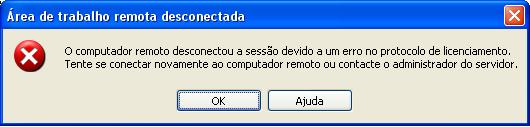
Área de trabalho remota desconectada. Solução.

"O computador remoto desconectou a sessão devido a um erro no protocolo de licenciamento. Tente conectar-se ao computador remoto novamente ou contate o administrador do servidor."

Hoje uma usuária deparou-se com o seguinte problema: 4 computadores no Maranhão utilizam um IP fixo na LAN para fazer conexão a um servidor de terminal em outra empresa em São Paulo. As máquinas têm a configuração idêntica, com excessão do IP's que vão de 10.0.0.106 a 109. Uma das máquinas recebe o erro acima. O usuário já havia colocado o IP em outra máquina que acessava normalmente e a mesma acessou, ou seja, o erro não estava relacionado com o IP. A minha primeira idéia foi testar a conectividade entre o micro cliente e o servidor. Comando tracert e rastreamento concluído com sucesso. Comando ping, recebeu resposta.

Vamos então buscar na Knowledge Base. Eis a solução:

1. Em uma das máquinas onde o acesso estava normal, abrir o Editor de Registro e navegar até a chave HKLM\Software\Microsoft\MSLicensing. Ir no menu Arquivo/Exportar e salvar o arquivo.

2. Na máquina onde o acesso estava apresentando erro, navegar até a mesma chave, exportá-la (como forma de segurança) e depois removê-la. Feito isso reiniciar a máquina.

3. Após reiniciar o Windows XP recria a chave, mas mesmo assim o acesso não é efetuado. O arquivo exportado no passo 1 deve então ser copiado para o segundo micro, onde vai ser importado.

Feito isso o acesso foi liberado.

30 junho 2006

Logo MCDST

Agora tenho o direito de usar esse logo, que identifica minha Certificação.

29 junho 2006

Agora sou MCDST!

Ontem fui aprovado no Exame Microsoft 70 - 271 (Suporte a Usuários que Executam o Sistema Operacional Microsoft Windows XP) .

Somando as duas aprovações, agora sou um MCDST em Windows XP.

Sua sigla vem de Microsoft Certified Support Desktop Technician, traduzido para Profissional de Suporte a Desktop Certificado pela Microsoft.

"A credencial de Microsoft Certified Desktop Support Technician (MCDST) prova que você tem a qualificação necessária para dar suporte a usuários finais e solucionar problemas em ambientes de desktop que executam o sistema operacional Microsoft Windows®."

Esse é o resultado do investimento feito em cursos preparatórios, várias noites estudando, testando novas soluções e desenvolvendo laboratórios. A qualificação profissional é sempre um investimento e que sempre será constante na minha vida.

E que venham mais Certificações!

26 junho 2006

Aprovação no Microsoft Exam 70 - 272

Com muito orgulho e após muito estudo hoje eu fui aprovado no Exame 70 - 272 (Suporte a Usuários que Executam Aplicativos em um Sistema Operacional Microsoft Windows XP).

Esse foi o primeiro passo para obter a Certificação MCDST.

Virei um MCP, Profissional Certificado Microsoft.

Agora é estudar para o próximo exame, 70 - 271.

21 junho 2006

Agora sou FBConsultoria.com

Após mais de um ano com o projeto do blog parado, agora irei retomar de vez!

Pra começar, o novo endereço será .

Aguardem constantes atualizações.

Abraços,